


 Updated
Nền tảng giao dịch là công cụ quan trọng, vì các nhà đầu tư dựa vào chúng để tiếp cận các thị trường mà họ muốn giao dịch. Thông thường, loại lệnh và chiến lược giao dịch có thể thực hiện được phụ thuộc vào các tính năng và khả năng của nền tảng giao dịch.
Ngoài ra, vì thị trường có thể biến động rất nhanh nên các nền tảng giao dịch phải cung cấp kết nối đáng tin cậy, tốc độ cao và dữ liệu thời gian thực để hỗ trợ các nhà giao dịch đưa ra quyết định nhanh chóng và tránh bỏ lỡ cơ hội.
Đây chỉ là một số lý do tại sao việc lựa chọn nền tảng giao dịch phù hợp với nhu cầu của bạn là rất quan trọng. Trong số các nhà giao dịch ngoại hối, có lẽ nền tảng nổi tiếng nhất là MetaTrader 4 (MT4).
Tuy nhiên, nhiều nhà giao dịch mới thường đặt câu hỏi MT4 là gì, và liệu đây có còn là lựa chọn tối ưu trong bối cảnh thị trường hiện nay hay không. Trên thực tế, MT4 không phải là nền tảng giao dịch tiên tiến nhất – vị trí đó thuộc về MetaTrader 5 (MT5), được phát triển và ra mắt sau MT4 vài năm với nhiều tính năng mở rộng hơn.
Dù vậy, điều đáng chú ý là MT5 không hoàn toàn thay thế MT4. Trên thực tế, có nhiều bằng chứng cho thấy MT4 vẫn là nền tảng được đông đảo nhà giao dịch ngoại hối lựa chọn nhờ giao diện đơn giản, tính ổn định cao và khả năng đáp ứng hiệu quả các nhu cầu giao dịch phổ biến.
Trong hướng dẫn MetaTrader 4 này, chúng tôi sẽ giúp bạn hiểu rõ cách nền tảng MT4 hoạt động, những tính năng cốt lõi mà nó cung cấp, cũng như cách sử dụng MetaTrader 4 trong thực tế. Đồng thời, bài viết cũng sẽ hướng dẫn chi tiết cách điều hướng nền tảng và thực hiện giao dịch MT4, đặc biệt phù hợp cho những ai đang tìm kiếm hướng dẫn sử dụng MetaTrader 4 một cách bài bản và dễ hiểu.
MetaTrader 4 (MT4) là gì? [1]
MetaTrader 4 (MT4) là một nền tảng giao dịch thị trường được phát triển bởi MetaQuotes Ltd. Kể từ khi ra mắt vào năm 2005, nền tảng này đã nhanh chóng trở nên phổ biến trong cộng đồng nhà đầu tư, đặc biệt là những người chủ yếu giao dịch MT4 trên thị trường ngoại hối.
Ngày nay, sau gần 20 năm, MT4 vẫn là lựa chọn hàng đầu của các nhà đầu tư thị trường ngoại hối, với nhiều lời khen ngợi về tính dễ sử dụng, nhiều công cụ và các tính năng hữu ích.
Điều đáng chú ý là mặc dù MT5 được phát hành sau đó vài năm – một nền tảng giao dịch tiên tiến hơn phục vụ cho nhiều loại tài sản và nhà đầu tư đa dạng hơn – MT4 vẫn là lựa chọn phổ biến nhất trong số các nhà giao dịch ngoại hối. Trong quý 3 năm 2019, hơn 90% khối lượng giao dịch ngoại hối được tạo ra bởi MT4, mặc dù sự thống trị này đã giảm xuống còn 74,9% trong quý 4 năm 2021. Tuy nhiên, có thể hình dung rằng MT4 vẫn là lựa chọn hàng đầu của nhiều nhà giao dịch ngoại hối hiện nay [2].
Ưu điểm khi sử dụng MetaTrader 4
MT4 được đánh giá cao nhờ sự cân bằng hợp lý giữa giao diện và chức năng. Nói một cách đơn giản, nền tảng này cung cấp đầy đủ những gì một nhà giao dịch forex cần để triển khai các chiến lược giao dịch MT4, mà không gây quá tải bởi những tính năng không cần thiết.
Giao diện đơn giản phù hợp cho người mới bắt đầu và chuyên gia
Nếu bạn mới sử dụng MT4, bạn có thể ngạc nhiên về giao diện của nó. Nó không phải là giao diện đẹp nhất, cũng không phải là giao diện hiện đại nhất. Trên thực tế, giao diện người dùng trông giống như đến thẳng từ những năm 90!
Tuy nhiên, bất chấp vẻ ngoài lỗi thời, MT4 vẫn được cả người mới bắt đầu và nhà đầu tư có kinh nghiệm ưa chuộng vì dễ sử dụng, cho phép các nhà giao dịch dễ dàng truyền dữ liệu trực tiếp, xem biểu đồ, đặt và quản lý giao dịch.
Hơn nữa, MT4 còn được thiết kế với giao diện có khả năng tùy chỉnh cao, chắc chắn sẽ làm tăng thêm sức hấp dẫn và tiện ích của nó.
Nhiều loại lệnh hỗ trợ đa dạng chiến lược giao dịch MT4
MT4 cung cấp nhiều loại lệnh giao dịch khác nhau, đáp ứng tốt nhu cầu của hầu hết các chiến lược forex phổ biến. Điều này giúp nhà giao dịch triển khai giao dịch MT4 một cách linh hoạt trong nhiều điều kiện thị trường.
Tổng cộng, nền tảng hỗ trợ ba chế độ thực hiện, hai lệnh thị trường, bốn lệnh chờ, hai lệnh dừng và một lệnh trailing stop. Có thể thiết lập lệnh theo nhiều cách: thông qua Market Watch, One-Click Trading hoặc sử dụng phím tắt.
Mặc dù MT4 cung cấp danh mục lệnh hẹp hơn so với MT5 mới hơn, nhưng vẫn đủ đáp ứng nhu cầu của các nhà giao dịch ngoại hối, xét theo số lượng lớn người chọn sử dụng nền tảng giao dịch cũ hơn.
Nhiều chỉ báo kỹ thuật và công cụ biểu đồ [3]
Một trong những điểm mạnh lớn nhất khi hướng dẫn sử dụng MetaTrader 4 chính là khả năng phân tích kỹ thuật toàn diện. MT4 được tích hợp sẵn 30 chỉ báo kỹ thuật phổ biến, cùng với quyền truy cập vào hơn 2.000 chỉ báo tùy chỉnh miễn phí và khoảng 700 chỉ báo trả phí.
Điều này cho phép nhà giao dịch áp dụng các công cụ phân tích đã được cộng đồng kiểm chứng để hỗ trợ ra quyết định chính xác hơn.
Ngoài ra, nhà đầu tư có thể truy cập 24 đối tượng phân tích: đường, kênh, công cụ Gann và Fibonacci, hình dạng và mũi tên để dự báo động thái giá thị trường trong tương lai. Các đối tượng có thể được áp dụng thủ công cho cả biểu đồ và cửa sổ chỉ báo để linh hoạt hơn.
Và cuối cùng, để tạo điều kiện thuận lợi cho nhiều chiến lược giao dịch và khung thời gian, MT4 bao gồm các khung thời gian từ 1 phút đến 1 tháng.
Giao dịch tự động đáng tin cậy với Expert Advisor và giao dịch sao chép [4]
MT4 được xây dựng để hỗ trợ các xu hướng giao dịch thuật toán mới nhất, bao gồm lập trình các chiến lược giao dịch đã được chứng minh vào bot giao dịch, cho phép nó hoạt động như một Expert Advisor (EA) để giám sát giao dịch của bạn. Không cần có nền tảng lập trình máy tính để hưởng lợi từ EA, vì các nhà giao dịch có thể chọn bot giao dịch từ Marketplace để triển khai vào tài khoản của họ.
Bên cạnh giao dịch thuật toán với EA, MT4 còn cung cấp giao dịch sao chép, cho phép các nhà giao dịch ngoại hối sao chép tín hiệu giao dịch từ các nhà giao dịch chuyên nghiệp. Chỉ cần đăng ký tín hiệu giao dịch bạn muốn và tài khoản của bạn sẽ tự động giao dịch theo.
Cảnh báo và tin tức tài chính
Do thị trường ngoại hối chịu ảnh hưởng lớn từ các yếu tố kinh tế vĩ mô và địa chính trị, việc cập nhật tin tức kịp thời là rất quan trọng khi giao dịch MT4.
Để hỗ trợ các nhà giao dịch đạt được mục tiêu này, MT4 bao gồm một nguồn cấp tin tức liên tục tổng hợp các tin tức tài chính quan trọng nhất từ khắp nơi trên thế giới. Bạn có thể nhận được cảnh báo theo thời gian thực cho các thị trường quan tâm, đảm bảo bạn có thể giao dịch với thông tin và cập nhật mới nhất.
Để hiểu rõ hơn về sự khác biệt giữa MT4 và MT5, hãy đọc bài viết ‘ So sánh MT4 và MT5 – Sự khác biệt giữa MetaTrader 4 và 5 ‘ của chúng tôi để khám phá các tính năng cụ thể và sự khác biệt giữa chúng.
Cách cài đặt và thiết lập MetaTrader 4
Trong hướng dẫn MetaTrader 4 này, bạn có thể tải xuống và cài đặt MetaTrader 4 trực tiếp trên trang web của Vantage. Nền tảng hỗ trợ ba hệ điều hành máy tính để bàn phổ biến, bao gồm Windows, macOS và Linux.
Thực hiện theo các bước dưới đây để cài đặt và bắt đầu giao dịch MT4.
- Bắt đầu bằng cách đăng ký tài khoản thật hoặc tài khoản demo trên Vantage.
- Truy cập trang này và nhấp vào hệ điều hành bạn muốn sử dụng. Quá trình tải xuống của bạn sẽ bắt đầu.
- Nhấp vào tệp đã tải xuống để bắt đầu quá trình cài đặt.
- Cho phép thay đổi, đồng ý với Thỏa thuận cấp phép và chọn cài đặt nếu cần.
- Nhấp vào “Tiếp theo” và làm theo hướng dẫn trên màn hình để hoàn tất cài đặt MT4.
Thiết lập tài khoản giao dịch trên Vantage
Để hiểu rõ hơn MT4 là gì và cách nền tảng này hoạt động trong thực tế, bạn cần thiết lập tài khoản giao dịch phù hợp.
Cách thiết lập tài khoản thật
Thiết lập tài khoản thật cho phép bạn giao dịch MT4 với dữ liệu thị trường theo thời gian thực. Các bước thực hiện như sau:
- Trên trang web Vantage, di chuột qua “Đăng ký” ở góc trên bên phải, sau đó nhấp vào “ Giao dịch ngay ”.
- Làm theo hướng dẫn trên màn hình để đăng ký tài khoản thật của bạn. Bạn cũng sẽ cần phải gửi tài liệu để xác minh.
- Chúng tôi sẽ liên hệ với bạn khi tài khoản thật của bạn đã sẵn sàng.
- Sau khi tài khoản của bạn được cấp tiền, hãy đăng nhập vào MT4 để bắt đầu giao dịch.
Cách thiết lập tài khoản demo
Nếu bạn muốn tìm hiểu cách sử dụng MetaTrader 4 mà chưa sẵn sàng giao dịch bằng tiền thật, tài khoản demo là lựa chọn phù hợp.
- Trên trang web Vantage, di chuột qua “Đăng ký” ở góc trên bên phải, sau đó nhấp vào “ Thực hành giao dịch ”.
- Làm theo lời nhắc trên màn hình để đăng ký tài khoản demo.
- Điền thông tin của bạn để nhận tên người dùng và mật khẩu. Hãy đảm bảo giữ chúng an toàn.
- Sử dụng thông tin đăng nhập mới tạo, bạn có thể đăng nhập vào MT4 để khám phá phần mềm và bắt đầu thử nghiệm giao dịch.
Tổng quan về giao diện MetaTrader 4 trên WebTrader
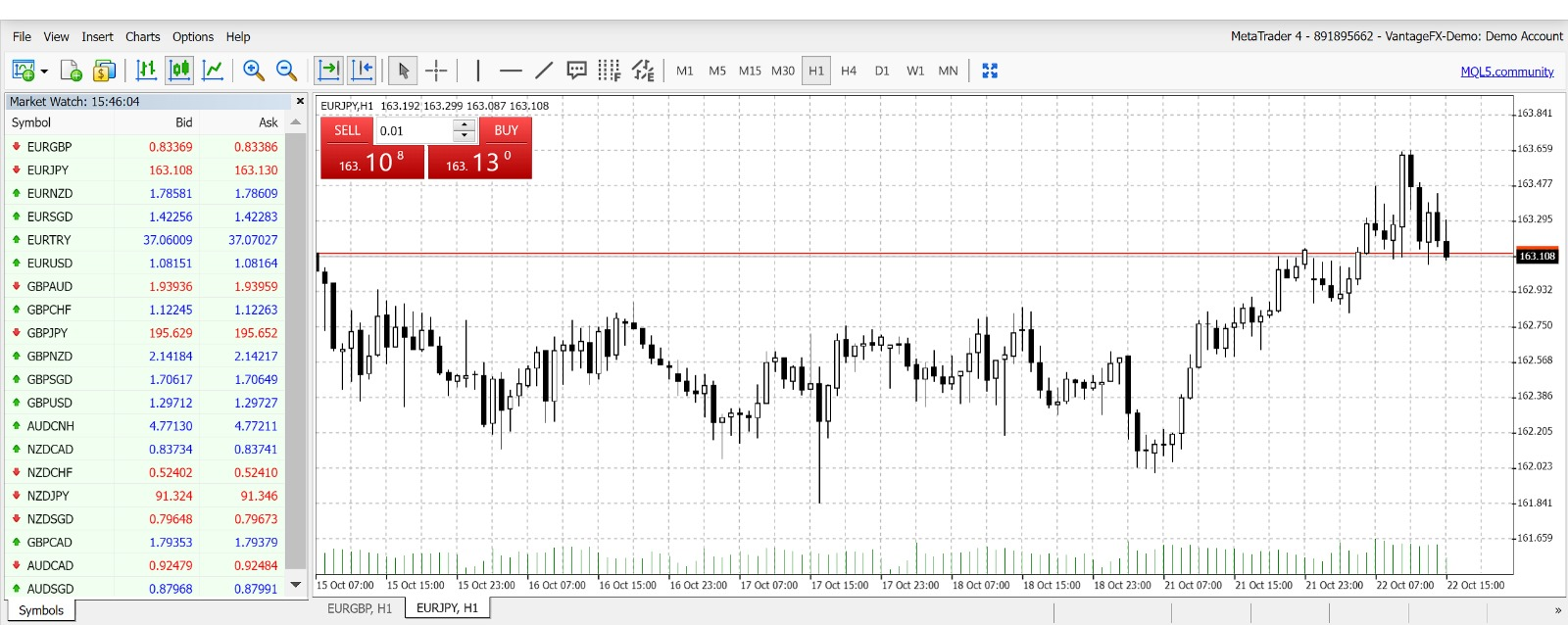
Đây là ảnh chụp màn hình của MT4 WebTrader – phiên bản trình duyệt cho phép bạn giao dịch MT4 ở mọi nơi, miễn là có kết nối Internet.
Để hỗ trợ hướng dẫn sử dụng MetaTrader 4 một cách trực quan, chúng ta sẽ lần lượt xem xét từng phần của giao diện, bắt đầu từ thanh công cụ phía trên.
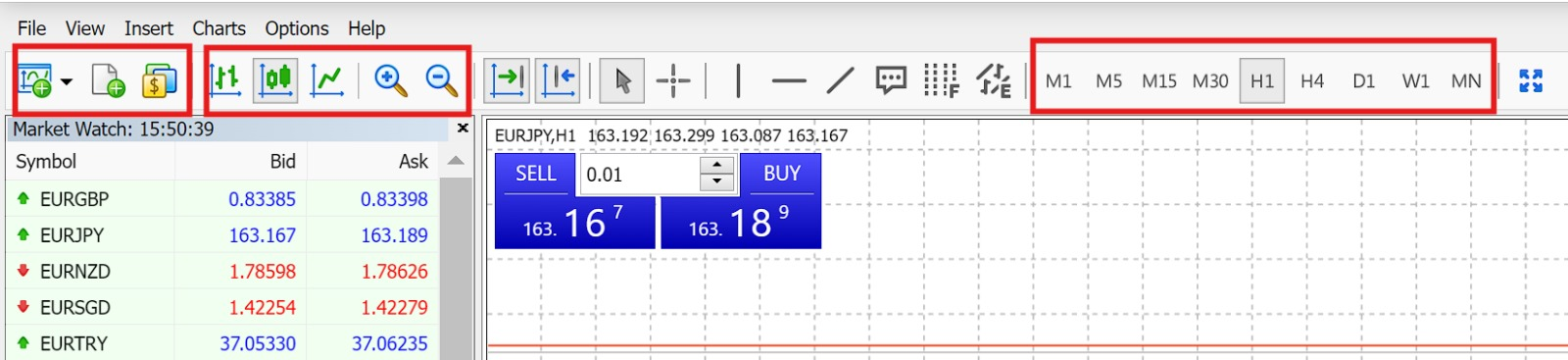
Với nhóm ký hiệu đầu tiên (hình vuông ngoài cùng bên trái), bạn có thể tạo biểu đồ mới, bắt đầu lệnh mới hoặc chọn từ nhiều thị trường khác ngoài forex. (MT4, mặc dù tập trung nhiều vào forex, nhưng cũng hỗ trợ giao dịch cổ phiếu, hàng hóa và trái phiếu, cùng nhiều loại khác.) Chúng ta sẽ xem xét từng nút chi tiết hơn sau.
Ở nhóm biểu tượng thứ hai, bạn có thể thiết lập nhiều loại biểu đồ khác nhau (biểu đồ đường, biểu đồ nến hoặc biểu đồ thanh) và cũng có thể phóng to hoặc thu nhỏ để đọc biểu đồ tốt hơn.
Nhóm biểu tượng thứ ba cho phép bạn kiểm soát khung thời gian của biểu đồ. Chỉ cần nhấp vào nút tương ứng và biểu đồ giá sẽ thay đổi để phản ánh khung thời gian đã chọn.
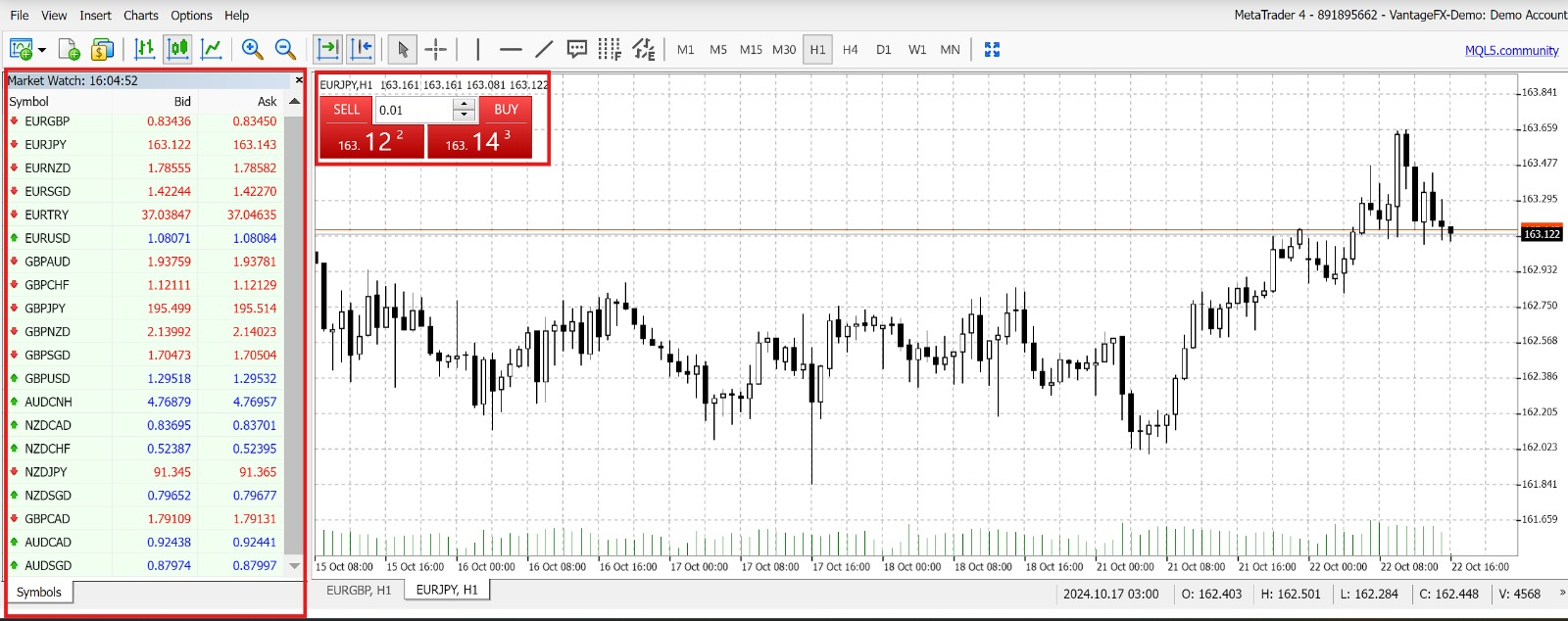
Bây giờ di chuyển xuống dưới, khu vực được đánh dấu bằng màu đỏ bên trái là Market Watch của nền tảng, về cơ bản là danh sách theo dõi các cặp tiền tệ chính trên thị trường. Bạn có thể bật hoặc tắt bảng điều khiển này thông qua “View” trên thanh công cụ trên cùng.
Bạn có thể tùy chỉnh Market Watch bằng cách nhấp chuột phải vào cặp ngoại hối để mở menu phụ. Sau đó, bạn có thể chọn từ một số thao tác, chẳng hạn như bắt đầu lệnh mới, mở cặp tiền tệ trong cửa sổ mới hoặc ẩn/hiển thị cặp tiền tệ.
Hình vuông nhỏ màu đỏ bên cạnh Market Watch làm nổi bật menu phụ giao dịch, hiển thị giá của cặp tiền tệ theo thời gian thực. Bạn có thể thực hiện giao dịch bằng menu phụ này, nhưng nhập kích thước lot giao dịch của bạn và nhấp vào nút Mua hoặc Bán tùy theo trường hợp.
Và trong phần chính của giao diện MT, chúng ta thấy biểu đồ giá của cặp tiền tệ hiện đang được chọn. Đây cũng là cặp tiền tệ được hiển thị trong menu phụ giao dịch được đề cập ở trên.
Tùy chỉnh giao diện MT4
Trong hướng dẫn MetaTrader 4 này, một trong những điểm nổi bật nhất của nền tảng chính là khả năng tùy chỉnh giao diện rất linh hoạt và dễ thực hiện. Hầu hết các tùy chỉnh phổ biến đều nằm ngay trên thanh công cụ phía trên, và bạn có thể di chuột qua từng nút để xem chú giải công cụ giải thích chức năng tương ứng.
Phần lớn các tùy chỉnh nâng cao được sắp xếp trong nhiều menu phụ khác nhau, có thể truy cập thông qua các lệnh trên thanh công cụ. Chỉ cần nhấp vào từng lệnh để mở menu phụ và sử dụng các chức năng phù hợp với nhu cầu giao dịch MT4 của bạn.
Nếu bạn cần thêm hỗ trợ trong quá trình tìm hiểu cách sử dụng MetaTrader 4, hãy nhấp vào mục “Trợ giúp” để tìm câu trả lời cho các vấn đề thường gặp. Ngoài ra, bạn cũng có thể tham khảo các video hướng dẫn trực tuyến để có cái nhìn chi tiết và trực quan hơn.
Cách đặt lệnh giao dịch trên MT4 WebTrader
Trước đó chúng tôi đã đề cập rằng bạn có thể thực hiện giao dịch nhanh trên cặp ngoại hối mà bạn đang xem bằng cách sử dụng menu phụ giao dịch. Bên cạnh tùy chọn đó, bạn cũng có thể thực hiện giao dịch bằng thanh công cụ chính.
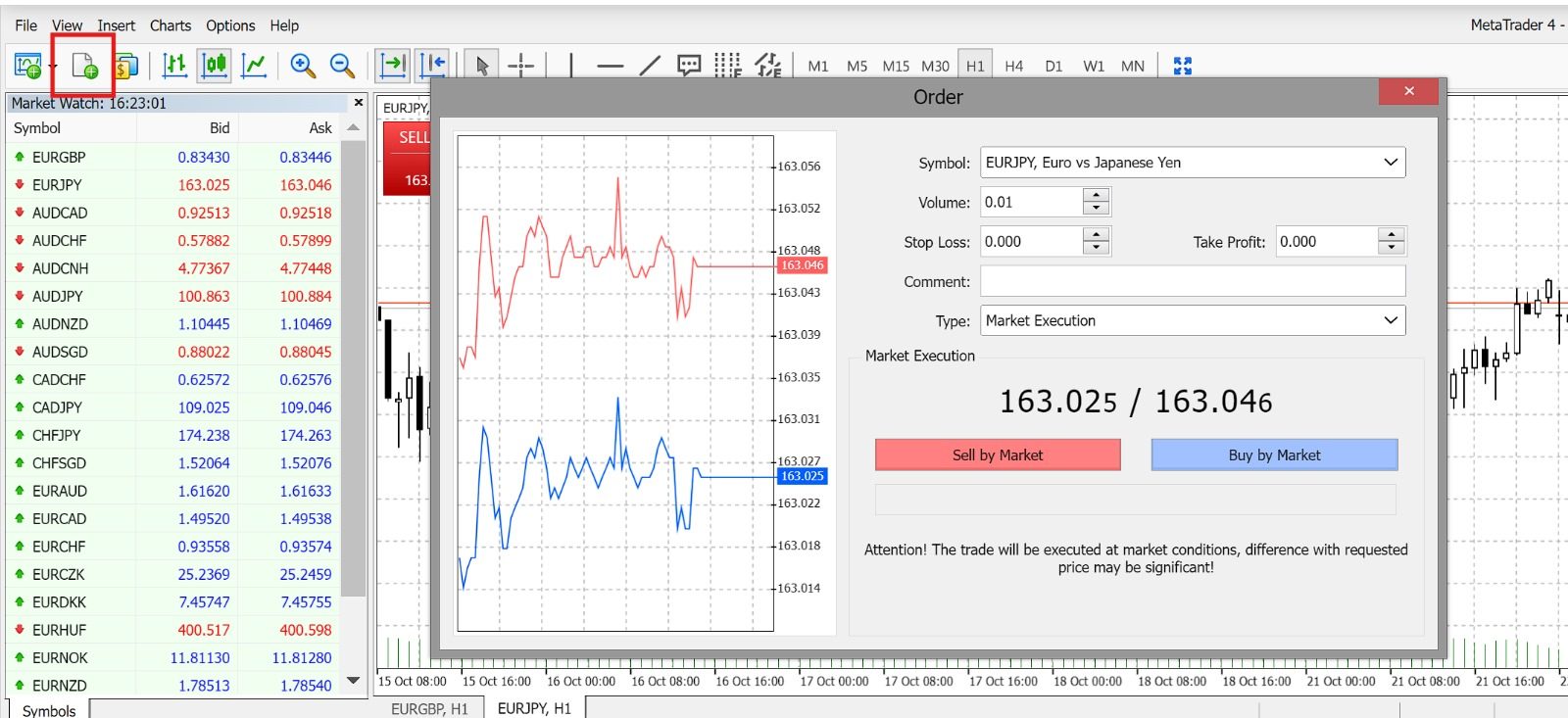
Chọn cặp tiền tệ bạn muốn giao dịch từ Market Watch, sau đó nhấp vào biểu tượng “New Order” (hình vuông màu đỏ). Thao tác này sẽ đưa ra menu phụ order.
Tại đây, bạn có thể nhập khối lượng giao dịch của mình, cũng như thiết lập mức dừng lỗ và chốt lời. Bạn cũng có thể chọn giữa Lệnh thị trường (thực hiện lệnh ngay lập tức theo giá thị trường hiện tại) hoặc Lệnh chờ (để chờ điểm vào mong muốn).
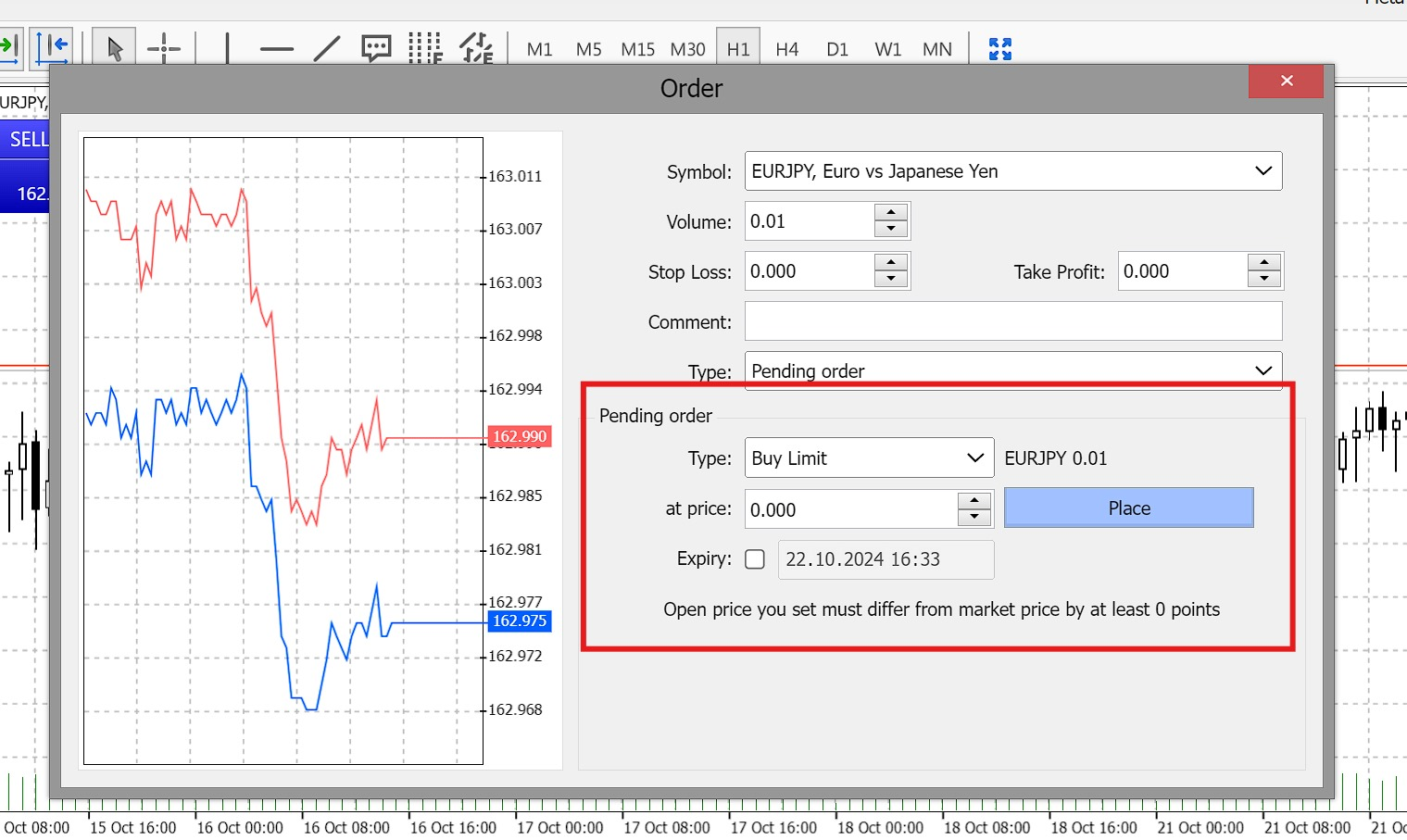
Như đã thấy trong ảnh chụp màn hình ở trên, việc chọn Lệnh chờ sẽ gọi ra một số tùy chọn mới, bao gồm Order Type (Buy Limit, Sell Limit, Buy Stop, Sell Stop), cũng như một trường để bạn đặt giá mà bạn muốn giao dịch để thực hiện. Bạn cũng có thể đặt ngày hết hạn cho lệnh của mình.
Khi hoàn tất, hãy nhấp vào nút Lệnh mới để thiết lập giao dịch của bạn, giao dịch sẽ được hoàn tất khi đáp ứng đủ các thông số đã chỉ định.
Cách quản lý giao dịch của bạn trong MT4 WebTrader
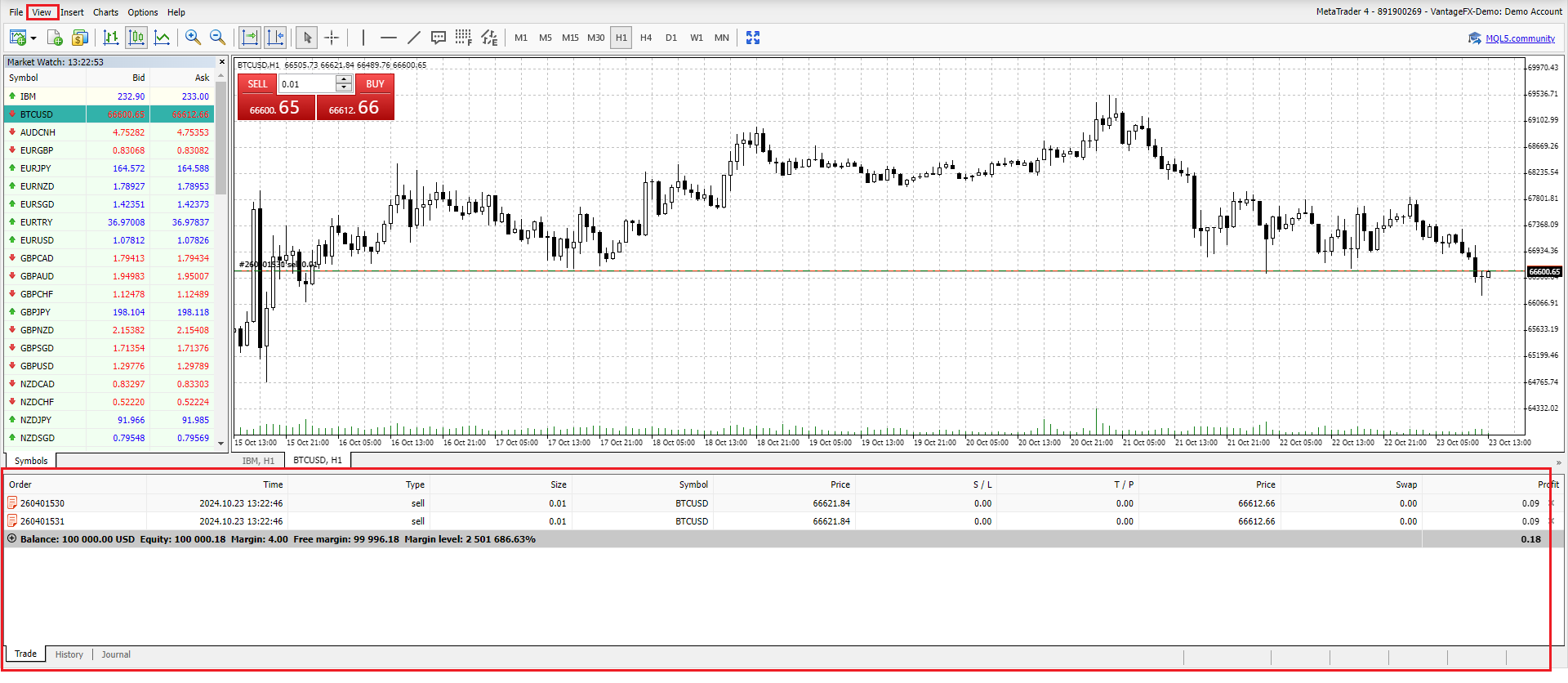
Các lệnh bạn đã nhập nhưng chưa thực hiện có thể được sửa đổi hoặc quản lý. Để thực hiện, hãy nhấp vào “View” trên thanh công cụ trên cùng, sau đó nhấp vào “Toolbox”. Thao tác này sẽ đưa bảng điều khiển Toolbox lên ở cuối màn hình.
Trên tab “Trade”, các lệnh đang chờ của bạn sẽ được liệt kê. Bạn có thể nhấp chuột phải vào lệnh bạn muốn thay đổi và chọn “Modify or Delete”.
Thao tác này sẽ mở ra cửa sổ đặt hàng, tại đó bạn có thể thay đổi giao dịch theo ý muốn.
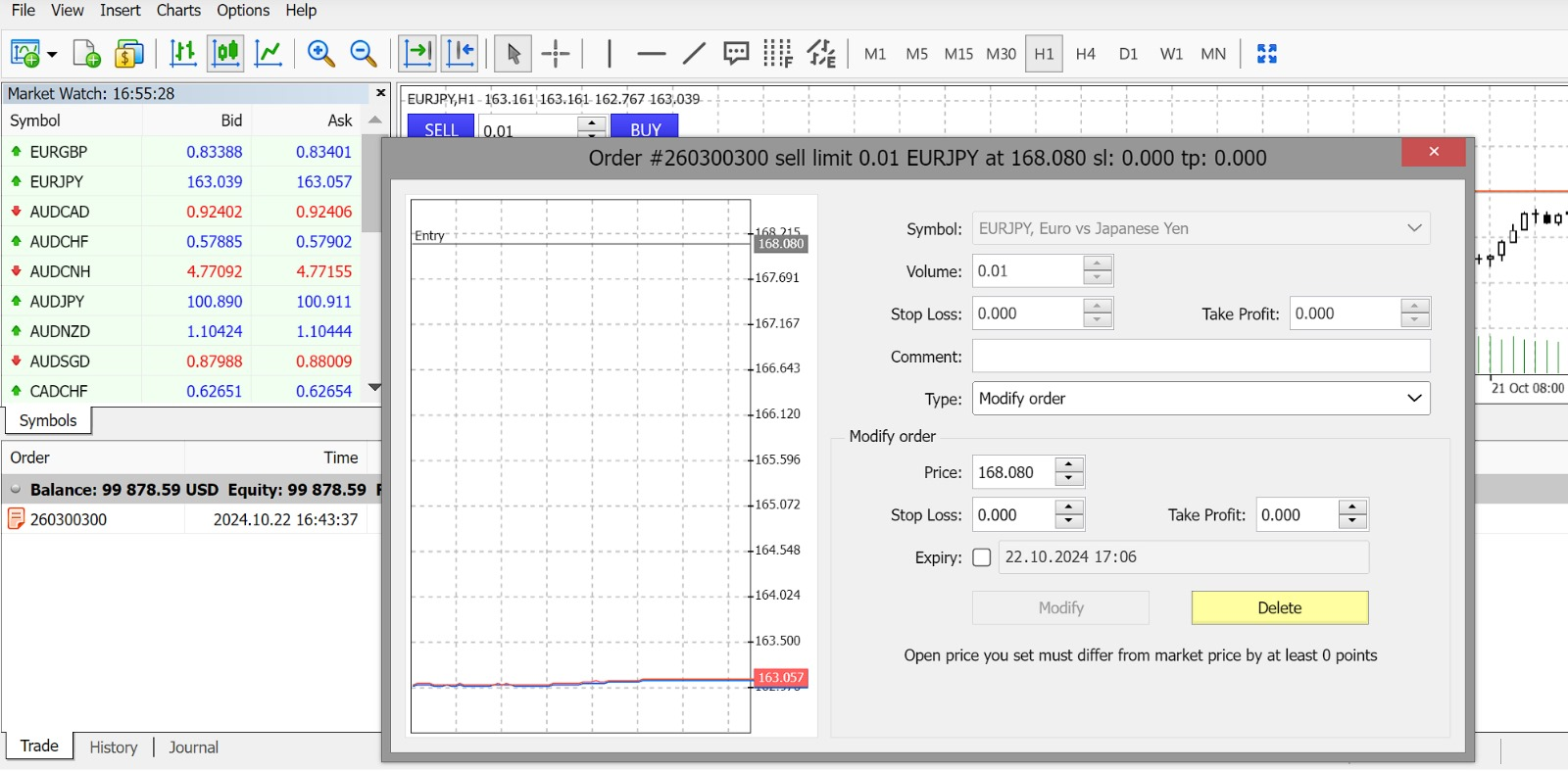
Cửa sổ đặt lệnh sẽ mở ra, cho phép bạn điều chỉnh các thông số giao dịch theo chiến lược giao dịch MT4 của mình.
Sử dụng biểu đồ và chỉ báo trong MT4 WebTrader
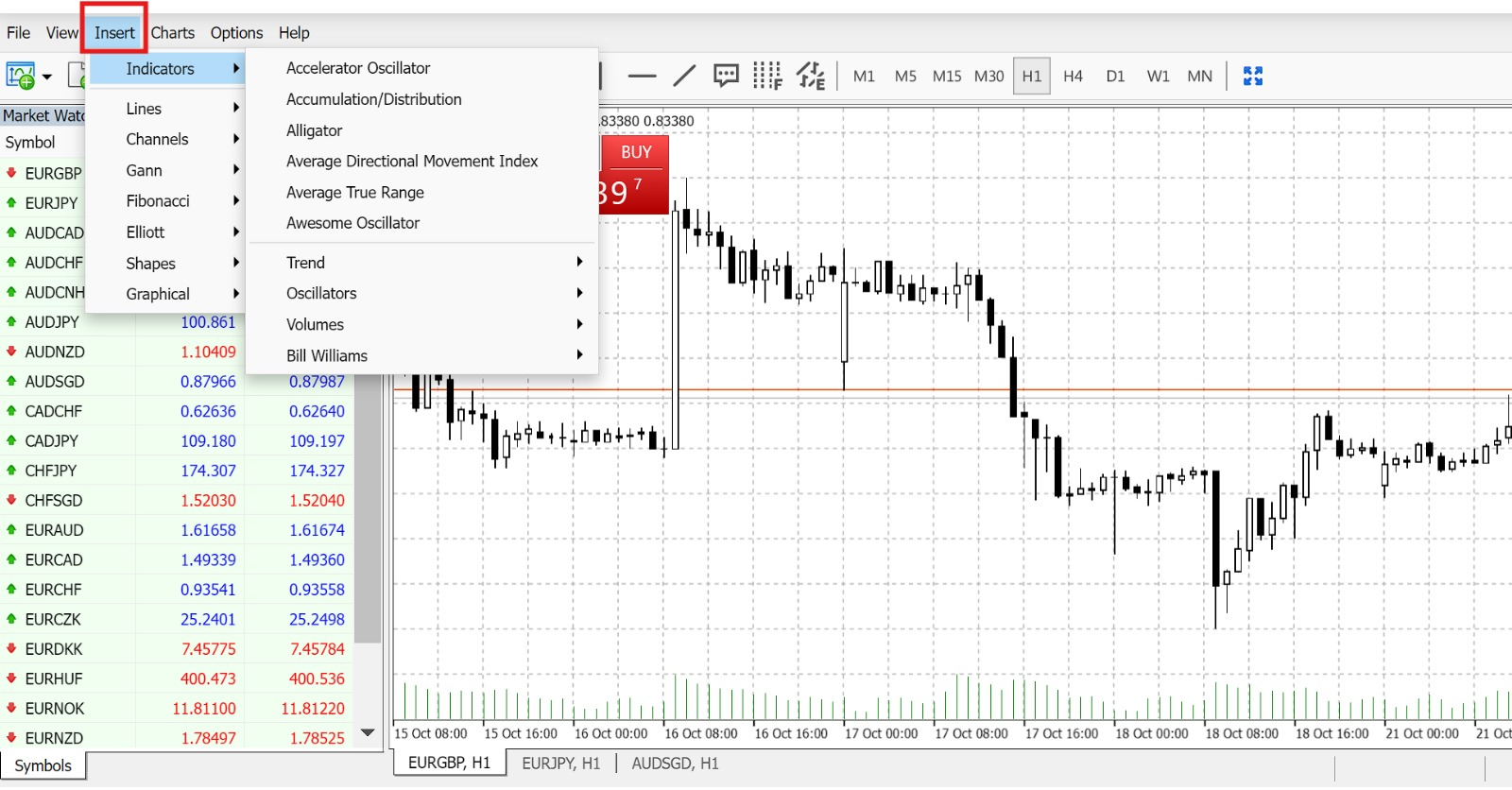
Biểu đồ và chỉ báo là công cụ cốt lõi giúp trader hiểu rõ MT4 là gì và cách nền tảng này hỗ trợ phân tích kỹ thuật. Để thêm chỉ báo, hãy nhấp vào “Chèn” trên thanh công cụ, sau đó chọn “Chỉ báo” và chọn loại chỉ báo bạn muốn sử dụng.
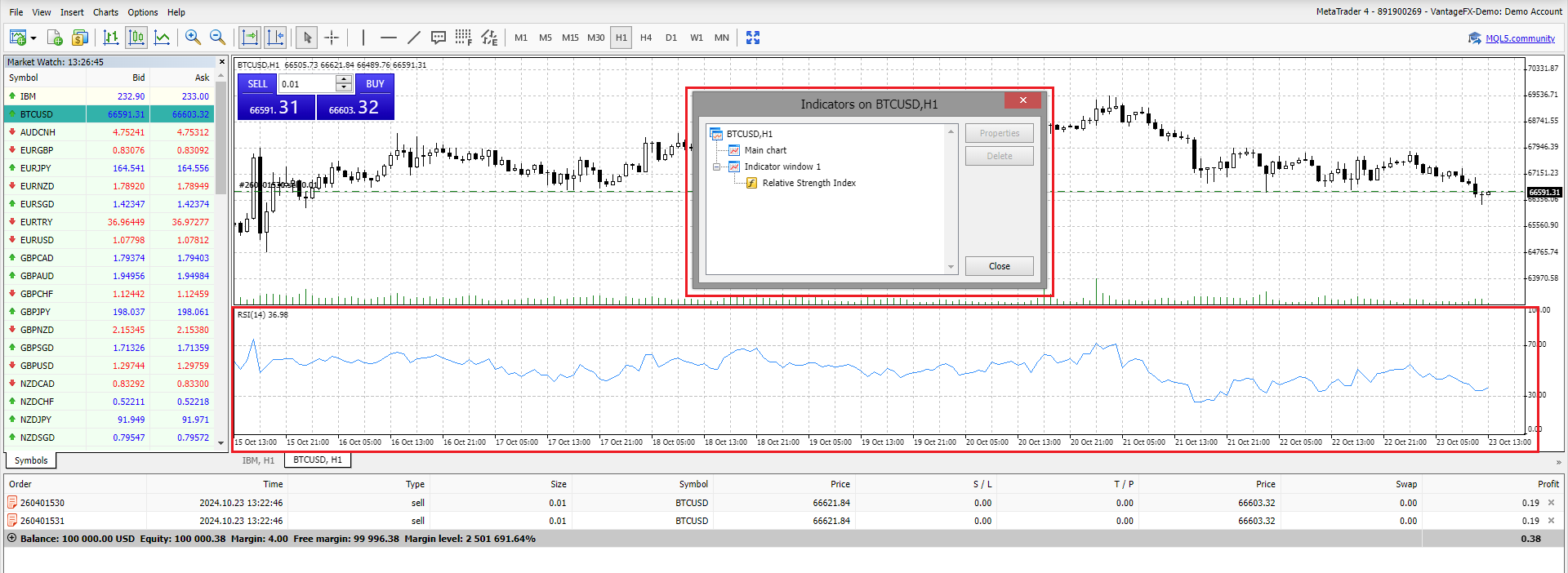
Ở đây, chúng tôi đã thêm Chỉ số sức mạnh tương đối (RSI) xuất hiện dưới dạng bảng riêng ở cuối màn hình.
Để sửa đổi hoặc xóa các chỉ báo, hãy vào “Biểu đồ” rồi “Danh sách các chỉ báo”. Thao tác này sẽ mở ra cửa sổ màu xám nhỏ hơn được hiển thị ở trên và bạn có thể chọn chỉ báo có liên quan để sửa đổi hoặc xóa.
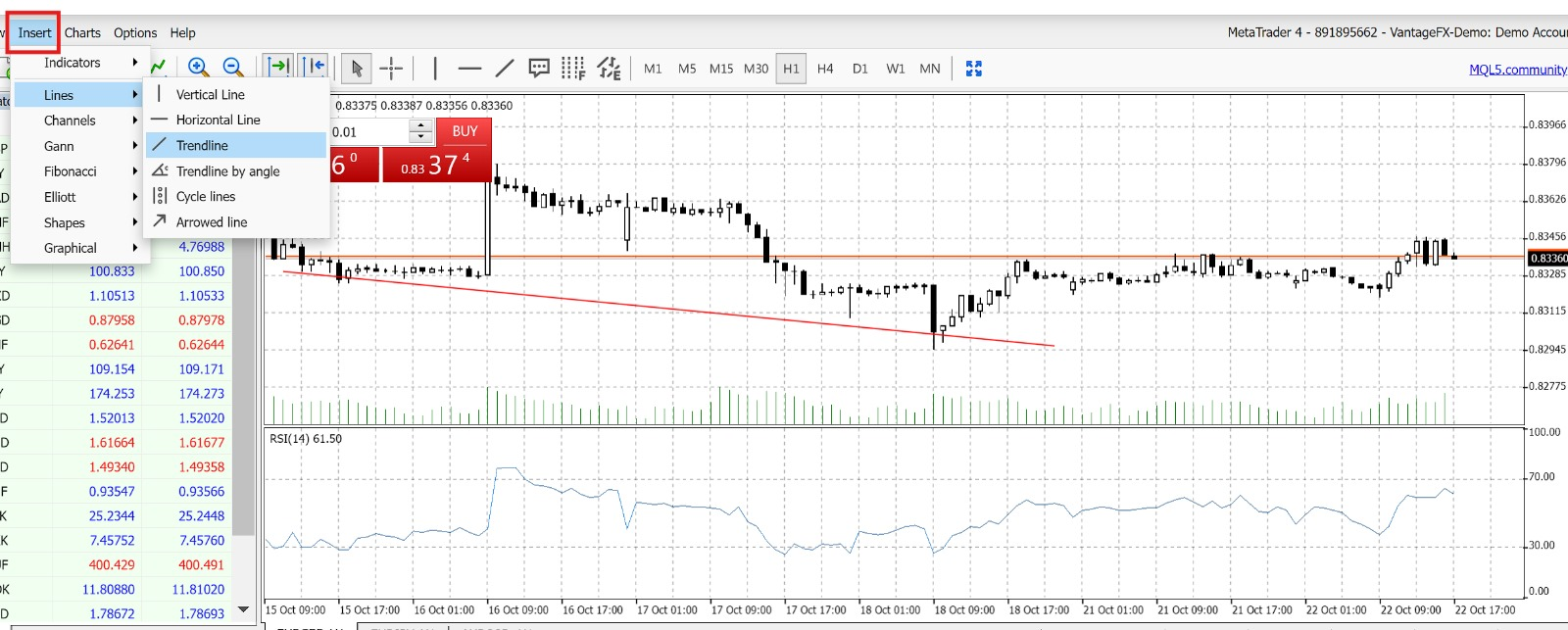
Bạn có thể làm tương tự với các đối tượng biểu đồ. Trong ảnh chụp màn hình ở trên, chúng tôi đã thêm một đường xu hướng (đường dốc xuống màu đỏ). Điều này được thực hiện bằng cách chọn “Chèn” trong thanh công cụ trên cùng, sau đó là “Đường” và “Đường xu hướng”.
Để xóa bản vẽ này, hãy vào “Biểu đồ”, “Đối tượng”. Chọn “Danh sách đối tượng” để thay đổi từng bản vẽ hoặc “Xóa tất cả” để xóa biểu đồ và bắt đầu lại.
Tự động hóa giao dịch với Expert Advisor (EA)
Trong hướng dẫn MetaTrader 4 này, một tính năng nâng cao được nhiều trader quan tâm là khả năng tự động hóa giao dịch MT4 thông qua Expert Advisor (EA). EA là các tập lệnh tùy chỉnh giúp bạn xây dựng và triển khai chiến lược giao dịch. Trong một số trường hợp, các tập lệnh này còn có thể tự động thực hiện giao dịch thay mặt bạn, vì vậy chúng thường được gọi là bot giao dịch.
Trước khi bạn có thể bắt đầu sử dụng EA, bạn cần thực hiện một số bước như sau:
- Truy cập MetaTrader4 Market để tìm kiếm EA bạn muốn. Bạn có thể chọn EA miễn phí hoặc trả phí, hoặc đặt hàng EA tùy chỉnh bằng cách truy cập phần “Freelance” của trang web.
- Tải EA bạn đã chọn và lưu tệp ở vị trí bạn có thể dễ dàng tìm thấy. Nếu EA của bạn ở dạng tệp .zip, hãy đảm bảo giải nén các tệp trước.
- Tiếp theo, đăng nhập vào ứng dụng MT4 trên máy tính của bạn. Sau đó, hãy vào “File”, “Open Data Folder” bằng thanh công cụ trên cùng. Thao tác này sẽ mở ra một cửa sổ thư mục trong MT4.
- Sao chép và dán EA đã tải xuống vào cửa sổ trong MT4, sau đó khởi động lại ứng dụng MT4.
- Sau khi bạn đăng nhập lại, hãy vào “View”, “Navigator”, “Expert Advisor” để xem tập lệnh mới tải xuống của bạn. Kéo nó vào biểu đồ giá bên phải để bắt đầu chạy tập lệnh.
- Nếu bạn muốn EA tự động thực hiện giao dịch MT4 thay bạn, hãy đảm bảo nhấp vào nút “Giao dịch tự động” trên thanh công cụ phía trên để kích hoạt tính năng này.
Kết luận
Sau khi tìm hiểu các tính năng chính và cách thức hoạt động của MT4 trong hướng dẫn sử dụng MetaTrader 4 này, hy vọng bạn đã có cái nhìn rõ ràng hơn về cách sử dụng MetaTrader 4 trong thực tế. Mặc dù giao dịch ngoại hối là một lĩnh vực phức tạp và đòi hỏi thời gian để làm quen, bạn có thể rút ngắn quá trình học bằng cách thực hành trên tài khoản demo Vantage mà không cần rủi ro vốn thật.
Với MT4, bạn có thể giao dịch các cặp tiền tệ phổ biến với mức phí thấp, chênh lệch cạnh tranh và tận dụng hiệu quả vốn nhờ đòn bẩy lên đến 500:1. Ngoài forex, nền tảng còn cho phép bạn mở rộng cơ hội đầu tư sang nhiều loại tài sản khác như cổ phiếu, hàng hóa, trái phiếu và nhiều sản phẩm được ưa chuộng khác.
Hãy trải nghiệm lợi ích từ một nhà môi giới đã đạt nhiều giải thưởng ngay hôm nay. Đăng ký tài khoản và bắt đầu giao dịch MT4 để khám phá toàn bộ tiềm năng của nền tảng MetaTrader 4.
Tài liệu tham khảo
- “The Best Forex Trading Platform – MetaTrader 4”. https://www.metatrader4.com/en/trading-platform. Accessed 24 Oct 2024.
- “MetaTrader 4 Or 5. Which One Is The King Of Forex Trading? – Finance Magnates”. https://www.financemagnates.com/forex/metatrader-4-or-5-which-one-is-the-king-of-forex-trading/. Accessed 24 Oct 2024.
- “Technical Analysis – MetaTrader 4”. https://www.metatrader4.com/en/trading-platform/technical-analysis. Accessed 24 Oct 2024.
- “Trading Signals – MetaTrader 4” https://www.metatrader4.com/en/signals. Accessed 24 Oct 2024.