


 Updated
Nếu bạn đã tìm hiểu về giao dịch, có lẽ bạn đã từng nghe đến thuật ngữ “backtesting”. Thuật ngữ này ám chỉ việc thực hành kiểm tra xem các chiến lược giao dịch sẽ diễn ra như thế nào trong điều kiện thực tế.
Backtesting có thể giúp các nhà giao dịch xác nhận một chiến lược hoặc mô hình cụ thể sẽ hiệu quả mà không cần phải mạo hiểm vốn. Nếu backtest tạo ra kết quả thành công, nhà giao dịch có thể tự tin hơn để tiếp tục giao dịch. Nếu không, đây là tín hiệu rõ ràng để xem xét lại chiến lược và kiểm tra các giả định sai lầm thúc đẩy ý tưởng giao dịch.
Do khả năng giúp các nhà giao dịch tránh sai lầm và cải thiện kết quả của họ, backtesting đã trở thành một công cụ phổ biến. Trong bài viết này, chúng ta sẽ xem xét những điều cơ bản về cách thực hiện backtesting trên MetaTrader 5, một trong những nền tảng giao dịch phổ biến và linh hoạt nhất thế giới.
Những điểm chính
- Backtest giúp các nhà giao dịch thử nghiệm các chiến lược trên dữ liệu lịch sử để đánh giá hiệu suất tiềm năng trước khi mạo hiểm vốn thực.
- Công cụ kiểm tra chiến lược của MetaTrader 5 cho phép người dùng chạy, hình dung và tối ưu hóa các chiến lược giao dịch tự động bằng cách sử dụng dữ liệu thị trường thực tế trong quá khứ.
- Các nhà giao dịch có thể tùy chỉnh các bài kiểm tra bằng cách điều chỉnh khung thời gian, thông số giao dịch và chỉ báo để tinh chỉnh và xác thực ý tưởng giao dịch của mình.
Backtesting là gì? [1,2]
Backtesting cho phép các nhà giao dịch kiểm tra và so sánh các chiến lược giao dịch khác nhau bằng cách chạy chúng với dữ liệu lịch sử thế giới thực. Ý tưởng là nếu một giao dịch hoạt động tốt trong quá khứ, thì có khả năng cao là nó cũng có thể hoạt động tốt trong tương lai. Điều ngược lại cũng đúng.
Giả định này dựa trên thực tế rằng mặc dù sự năng động của thị trường chứng khoán khiến việc dự đoán những diễn biến trong tương lai trở nên bất khả thi, nhưng thị trường vẫn có xu hướng di chuyển theo các mô hình tương tự như trong lịch sử.
Backtesting có thể cho chúng ta biết điều gì?
Khi chạy backtest, các nhà giao dịch tìm kiếm các điểm dữ liệu cụ thể để giúp họ xác định tính khả thi của chiến lược hoặc mô hình của họ. Một số biện pháp backtest phổ biến bao gồm:
- Lợi nhuận/Lỗ ròng tạo ra từ giao dịch
- Tổng lợi nhuận của danh mục đầu tư trong một khung thời gian nhất định, bao gồm cả phí giao dịch và các chi phí liên quan khác
- Lợi nhuận điều chỉnh theo rủi ro của giao dịch. Điều này xem xét mức lợi nhuận và mức rủi ro phải chịu để đạt được lợi nhuận, so với khoản đầu tư không rủi ro
- Mức độ tiếp xúc (Exposure) – tỷ lệ vốn đang được đưa vào thị trường, hoặc mức độ phân bổ vào các phân khúc khác nhau của thị trường
- Biến động giao dịch (Trade volatility) – mức độ dao động của lợi nhuận danh mục, thể hiện qua biên độ lãi lớn nhất và lỗ lớn nhất
Backtesting có thực sự hiệu quả không?
Mặc dù hữu ích và linh hoạt, nhưng backtesting không phải là phương pháp hoàn hảo. Có một số yếu tố có thể làm sai lệch độ chính xác của backtest, khiến nó trả về kết quả rực rỡ không có cơ sở thực tế. Điều này có thể tạo ra cảm giác tự tin sai lầm khiến các nhà giao dịch chấp nhận nhiều rủi ro hơn mức họ nên làm.
Hai cạm bẫy cần lưu ý khi backtesting bao gồm:
- Chọn lọc các cổ phiếu có hiệu suất tốt cho đến ngày hôm nay. Để có bài kiểm tra đáng tin cậy hơn, điều quan trọng là sử dụng một mẫu cổ phiếu thực sự đại diện, bao gồm các công ty cuối cùng đã phá sản hoặc đã được bán hoặc thanh lý.
- Khai thác dữ liệu, tức là thử nghiệm một số lượng lớn các chiến lược và mô hình trên cùng một tập dữ liệu. Điều này có thể làm tăng số lượng các chiến lược không hợp lệ vượt qua được kiểm tra ngược nhưng cuối cùng lại thất bại trong thế giới thực.
Để giảm thiểu rủi ro do những cạm bẫy này gây ra, các nhà giao dịch nên thử nghiệm các chiến lược bằng cách sử dụng các tập dữ liệu từ cả khoảng thời gian trong mẫu và ngoài mẫu. Nếu chiến lược thành công trong các khoảng thời gian khác nhau, khả năng thành công của chiến lược đó trong thế giới thực sẽ tăng lên.
Backtesting với MetaTrader 5 – Strategy Tester là gì? [3]
Strategy Tester là một chức năng tích hợp trong MetaTrader 5 (MT 5) mà các nhà giao dịch có thể sử dụng để thực hiện backtesting. Nó được sử dụng rộng rãi để kiểm tra các Expert Adviser (EA) khác nhau, đây là phần mềm giao dịch tự động phổ biến trong số những người dùng MT 5.
Các nhà giao dịch có thể kiểm tra EA đã chọn của mình bằng Strategy Tester, hoạt động dựa trên các báo giá lịch sử của tiền tệ, cổ phiếu và các tài sản khác. EA đang được kiểm tra sẽ tuân theo các thuật toán riêng của chúng để chạy qua các báo giá tích lũy và thực hiện các giao dịch ảo; điều này cho phép đánh giá cách EA sẽ giao dịch trong khoảng thời gian đã chọn.
Một số khả năng chính của Strategy Tester bao gồm:
- Nhiều chế độ thử nghiệm. Người dùng có thể lựa chọn từ nhiều chế độ thử nghiệm khác nhau cân bằng giữa tốc độ và độ chính xác. “Every tick” cung cấp độ chính xác cao nhất, “1 minute OHLC” cho phép thử nghiệm nhanh nhưng cũng chính xác cùng lúc, trong khi “Open prices only” phù hợp để ước tính sơ bộ nhanh chóng.
- Hiển thị đồ họa kết quả kiểm tra. Thông qua nhiều biểu đồ thanh, kết quả kiểm tra ngược của bạn có thể dễ dàng được hiểu. Các tập dữ liệu được hiển thị bao gồm tỷ lệ phần trăm lãi/lỗ, số lượng giao dịch có lãi/lỗ, hệ số rủi ro, lợi nhuận dự kiến và nhiều hơn nữa.
- Kiểm tra trực quan. Điều này cho phép các nhà giao dịch theo dõi cách EA hoạt động theo thời gian thực bằng cách làm chậm hoặc tạm dừng thử nghiệm. Cũng tạo điều kiện cho việc kiểm tra các chỉ báo tùy chỉnh bổ sung.
- Tối ưu hóa. Các nhà giao dịch có thể chọn và điều chỉnh các tham số đầu vào để tối ưu hóa lợi nhuận do EA tạo ra. Điều này giúp các nhà giao dịch khám phá ra bộ đầu vào tốt nhất và tinh chỉnh các chiến lược của họ.
- Kiểm tra chuyển tiếp. Để tránh “tối ưu hóa quá mức” hoặc điều chỉnh tham số, các nhà giao dịch có thể sử dụng tùy chọn kiểm tra chuyển tiếp. Điều này chia cơ sở dữ liệu báo giá thành hai phần riêng biệt – một phần được tối ưu hóa, một phần không được tối ưu hóa. Nếu EA hoạt động tốt trên cả hai phân khúc, điều này cho thấy các tham số tốt nhất đã được thiết lập. Điều này loại bỏ khả năng điều chỉnh tham số, làm tăng thêm khả năng thành công trong thế giới thực.
Cách sử dụng Strategy Tester?
Chuẩn bị: Tải và cài đặt MT 5
Trước khi bạn có thể sử dụng Strategy Tester, trước tiên bạn cần tải xuống và cài đặt MT 5. Trong bài viết này, chúng tôi sẽ sử dụng phiên bản Windows.
Thực hiện theo các bước sau để tải xuống và cài đặt MT 5.
1. Truy cập https://www.vantage-markets-apac.com/trading-platform/metatrader-5/
2. Nhấp vào nút có liên quan để tải xuống gói cài đặt. Bạn có thể chọn phiên bản Windows, MacOS hoặc Linux.
3. Sau khi tải xuống, nhấp đúp vào gói cài đặt. Làm theo lời nhắc trên màn hình để hoàn tất cài đặt.
4. Sau khi cài đặt hoàn tất, bạn cần phải đăng ký tài khoản Vantage trước khi có thể bắt đầu sử dụng MT 5 và Strategy Tester.
Để đăng ký tài khoản Vantage:
1. Chọn đăng ký tài khoản giao dịch trực tiếp hoặc tài khoản demo .
2. Sau khi tài khoản của bạn được tạo, hãy đăng nhập vào MT 5 bằng thông tin đăng nhập của bạn.
3. Bây giờ bạn có thể tiếp tục sử dụng Strategy Tester, hãy xem phần tiếp theo.
Thiết lập Strategy Tester
Sau khi đăng nhập vào MT 5, bạn có thể gọi Strategy Tester thông qua thanh công cụ trên cùng. Nhấp vào View, sau đó là Strategy Tester. Hoặc, nhập Ctrl + R.
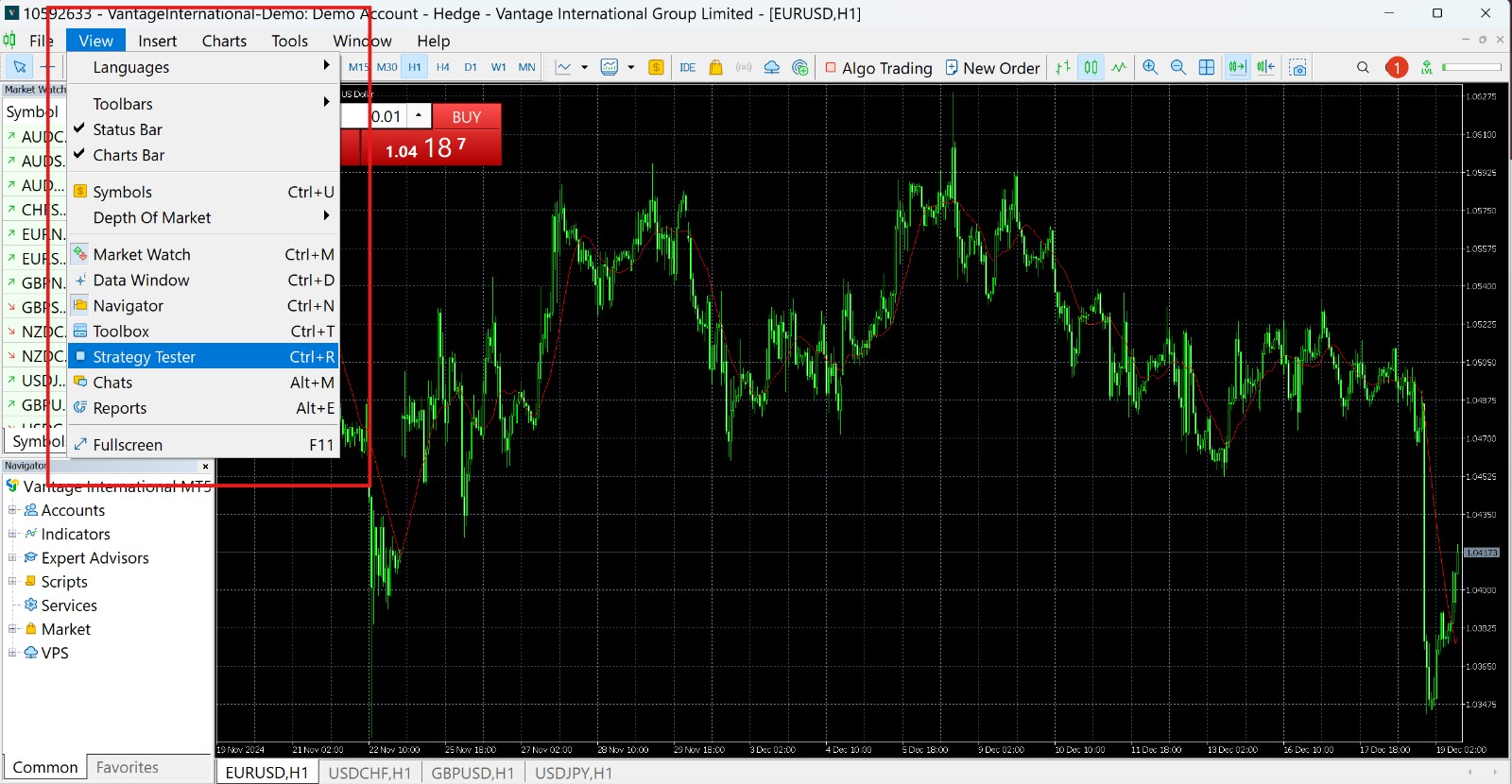
Thao tác này sẽ mở cửa sổ Strategy Tester. Bạn có thể nhấp và kéo cửa sổ để di chuyển đến vị trí phù hợp hơn trên màn hình. Trong ảnh chụp màn hình bên dưới, Strategy Tester đã được di chuyển lên trên cùng, được đánh dấu bằng hình chữ nhật màu đỏ.
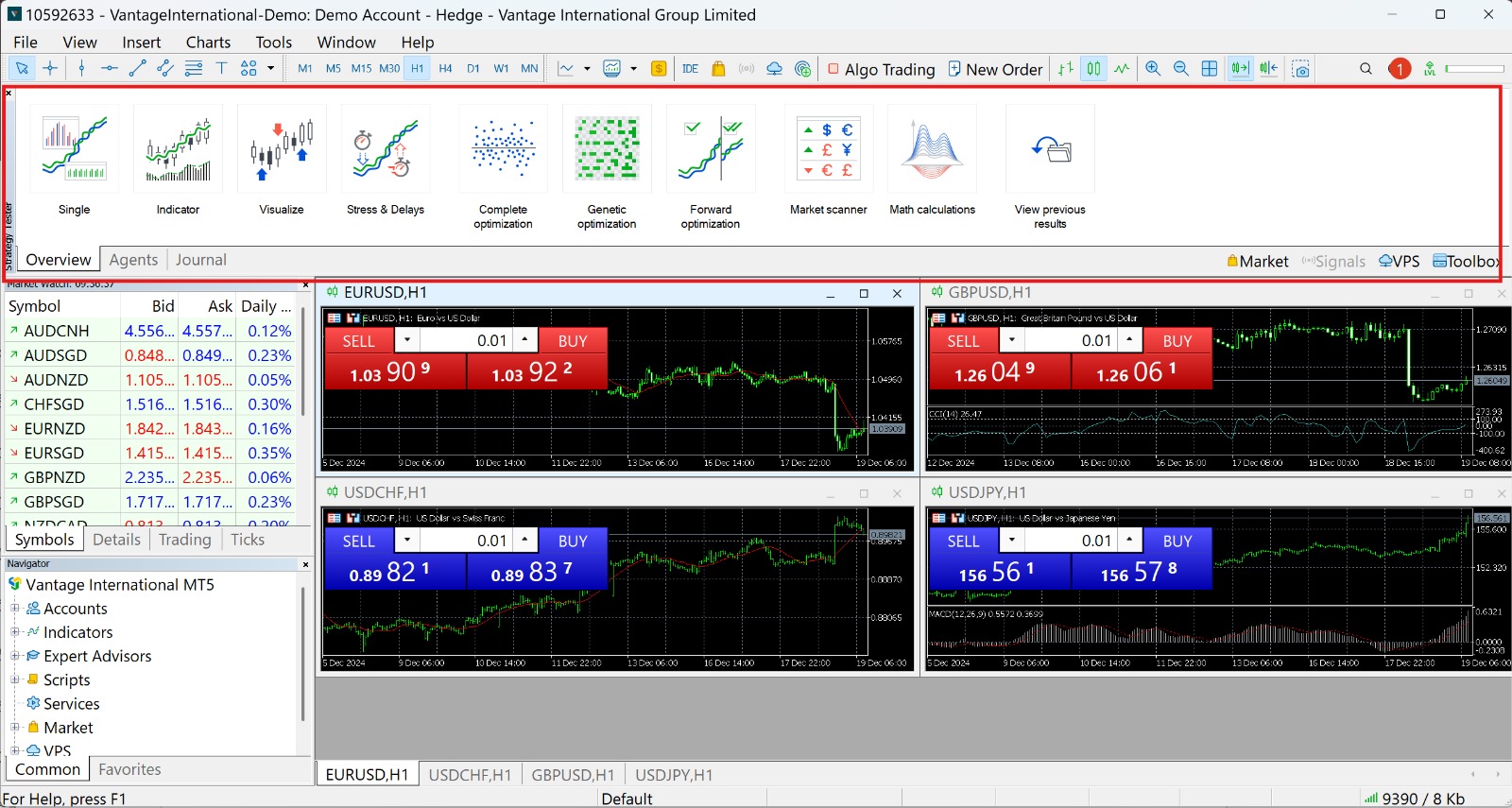
Đây là ảnh chụp phóng to của Strategy Tester.
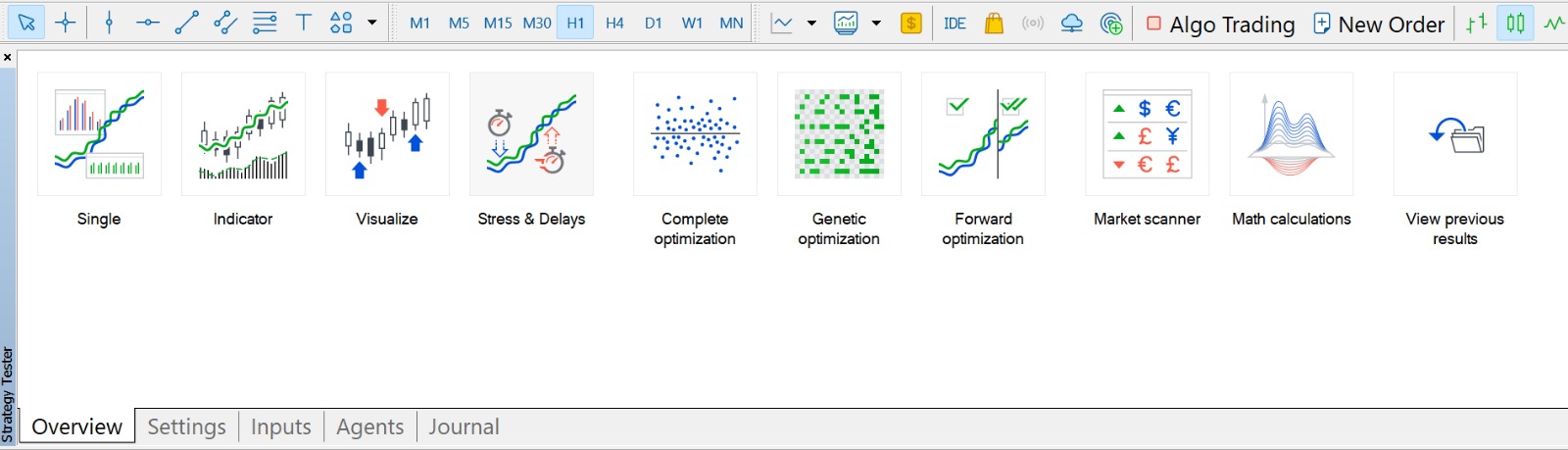
Như bạn có thể thấy, có nhiều biểu tượng giúp bạn vận hành Strategy Tester. Các nhà giao dịch có thể thực hiện các backtest khác nhau bằng cách nhấp vào biểu tượng có liên quan.
Ngoài ra còn có một số tab ở cuối cửa sổ. Sau đây là chức năng của từng tab:
- Tổng quan. Tab này hiển thị tất cả các backtest khác nhau có sẵn.
- Cài đặt. Tab này cho phép bạn chọn EA, ký hiệu tài sản, khoảng thời gian và các yếu tố khác.
- Đầu vào. Tab này hiển thị các thông số khác nhau phản ánh EA đã chọn.
- Agents. Tab này cho bạn biết có bao nhiêu lõi trong CPU của bạn có sẵn để thử nghiệm. Bạn cũng có thể chọn mạng đám mây MQL5 nếu bạn muốn chạy thử nghiệm ngược bằng điện toán đám mây.
- Nhật ký. Tab này hiển thị các hoạt động và sự kiện giao dịch của bạn.
Trong bài viết này, chúng ta sẽ chỉ tìm hiểu các loại backtesting đơn lẻ.
Bắt đầu thử nghiệm đầu tiên của bạn: Backtest đơn lẻ trên MT 5
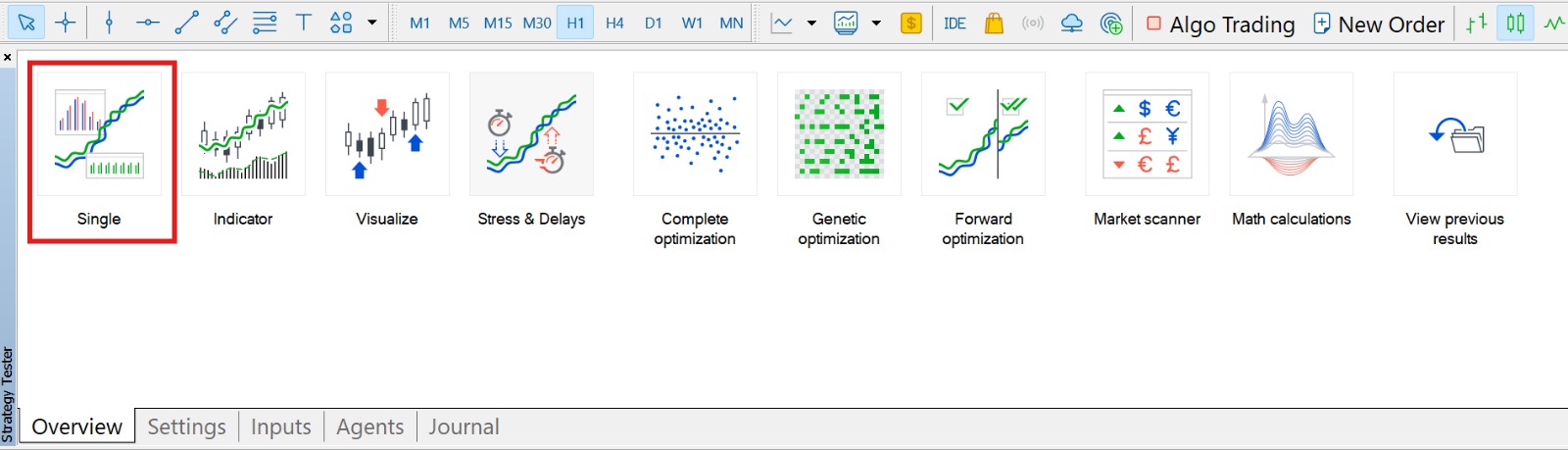
Từ Tab Tổng quan, nhấp vào Đơn. Thao tác này sẽ chuyển bạn đến tab Cài đặt, hiển thị bên dưới.
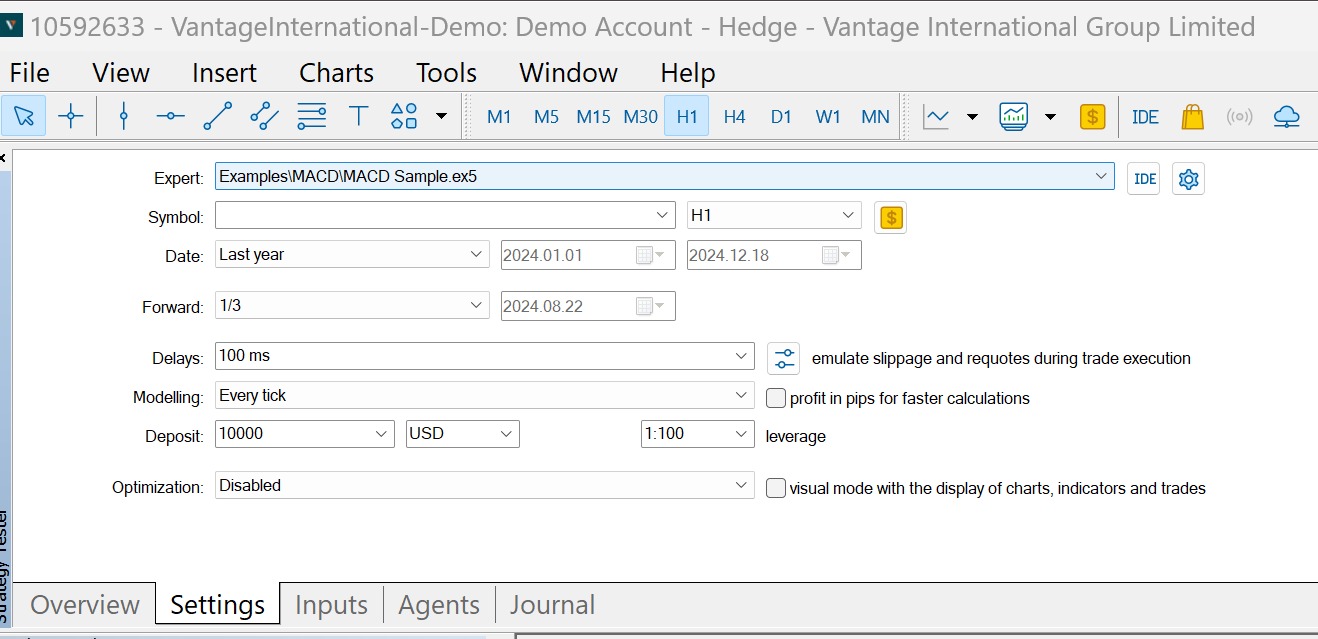
Sau đây là tóm tắt về chức năng của từng lĩnh vực, từ trên xuống dưới.
- Chuyên gia: Chọn EA bạn muốn kiểm tra. Bạn có thể chọn từ các EA đã được cài đặt sẵn hoặc thêm một EA bạn đã mua từ các nguồn trực tuyến, chẳng hạn như MetaTrader Market [4].
- Biểu tượng: Tại đây bạn có thể chọn biểu tượng bạn muốn kiểm tra ngược. Ở đây, chúng tôi đã chọn cặp tiền tệ EUR/USD.
- Khung thời gian: Ngay bên cạnh trường Biểu tượng là nơi bạn có thể chọn khung thời gian bạn muốn kiểm tra ngược.
- Biểu tượng đô la: Nhấp vào biểu tượng này sẽ hiển thị thông tin chi tiết về tài sản bạn đã chọn.
- Ngày: Chọn từ các phạm vi ngày được thiết lập sẵn: Toàn bộ lịch sử của cặp tài sản hoặc tiền tệ, Chỉ tháng trước, Chỉ năm trước hoặc Khoảng thời gian tùy chỉnh
- Nếu bạn chọn Khoảng thời gian tùy chỉnh, hãy sử dụng cả hai menu thả xuống ngày ở bên phải để chọn ngày bắt đầu và ngày kết thúc bài kiểm tra.
- Tiến lên: Chọn tùy chọn này nếu bạn muốn thực hiện thử nghiệm tiến lên trong khoảng thời gian đã chọn (xem ở trên). Bật thử nghiệm tiến lên sẽ tạo một tab bổ sung hiển thị kết quả thử nghiệm tiến lên vào cuối thử nghiệm của bạn. Lưu ý các thuật ngữ sau trong danh sách thả xuống Tiến lên:
- Không: Không sử dụng thử nghiệm chuyển tiếp.
- 1/2: Sử dụng một nửa khoảng thời gian quy định để thử nghiệm chuyển tiếp.
- 1/3: Sử dụng một phần ba khoảng thời gian quy định để thử nghiệm chuyển tiếp.
- 1/4: Sử dụng một phần tư thời gian để thử nghiệm chuyển tiếp.
rCustom: Sử dụng menu thả xuống để chỉ định thời điểm bắt đầu thử nghiệm chuyển tiếp.
- Độ trễ: Chọn từ một số thời gian trễ để mô phỏng độ trễ giữa lúc nhập giao dịch của bạn và lúc giao dịch được thực hiện. Mức độ xảy ra trong thế giới thực phụ thuộc vào tốc độ và kết nối do nhà môi giới trực tuyến của bạn cung cấp. Độ trễ dài có thể dẫn đến trượt giá cao hơn, ảnh hưởng tiêu cực đến giao dịch của bạn.
- Mô hình hóa: Chọn cách tạo tích tắc, tùy thuộc vào việc bạn muốn kiểm tra ngược nhanh hơn nhưng ít chính xác hơn hay kiểm tra có độ chính xác cao hơn nhưng mất nhiều thời gian hơn.
- Tiền gửi: Đây là nơi bạn có thể nhập tiền gửi giao dịch ban đầu và loại tiền gửi. Cho phép bạn chạy thử nghiệm theo số vốn bạn định bỏ ra.
- Đòn bẩy: Nhập đòn bẩy mà bạn dự định sử dụng khi giao dịch trực tiếp.
- Tối ưu hóa: Tại đây, bạn có thể tinh chỉnh backtest của mình hơn nữa bằng cách yêu cầu Strategy Tester chạy qua một loạt các giá trị cho từng cài đặt của bạn cho đến khi tìm thấy giá trị tối ưu. Tốt nhất là để người dùng nâng cao thực hiện việc này, vì vậy chúng ta sẽ bỏ qua phần này ngay bây giờ.
- Chế độ trực quan: Bên cạnh trường Tối ưu hóa là tùy chọn có tên là Chế độ trực quan. Đánh dấu vào tùy chọn này nếu bạn muốn xem backtest của mình đang hoạt động trong Hộp trực quan của Trình kiểm tra chiến lược.
Bắt đầu backtest
Sau khi nhập thông tin có liên quan vào các trường ở trên, bạn đã sẵn sàng bắt đầu bài kiểm tra. Để thực hiện, hãy nhấp vào nút Bắt đầu màu xanh lá cây ở góc bên phải.
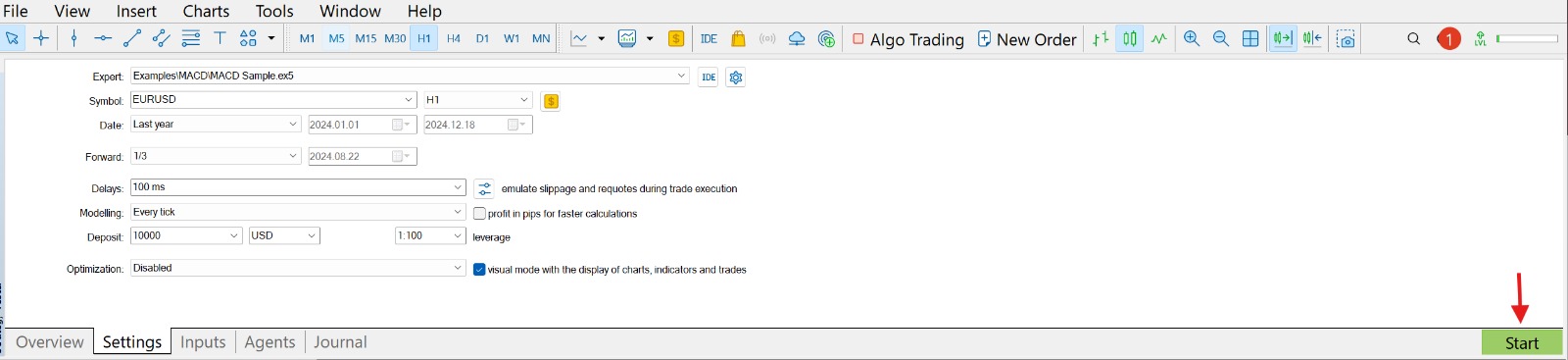
Nếu bạn đã chọn tùy chọn Chế độ trực quan, một cửa sổ mới sẽ bật lên. Đây là Strategy Tester Visualiser (ảnh chụp màn hình bên dưới) hiển thị bài kiểm tra của bạn khi nó diễn ra.
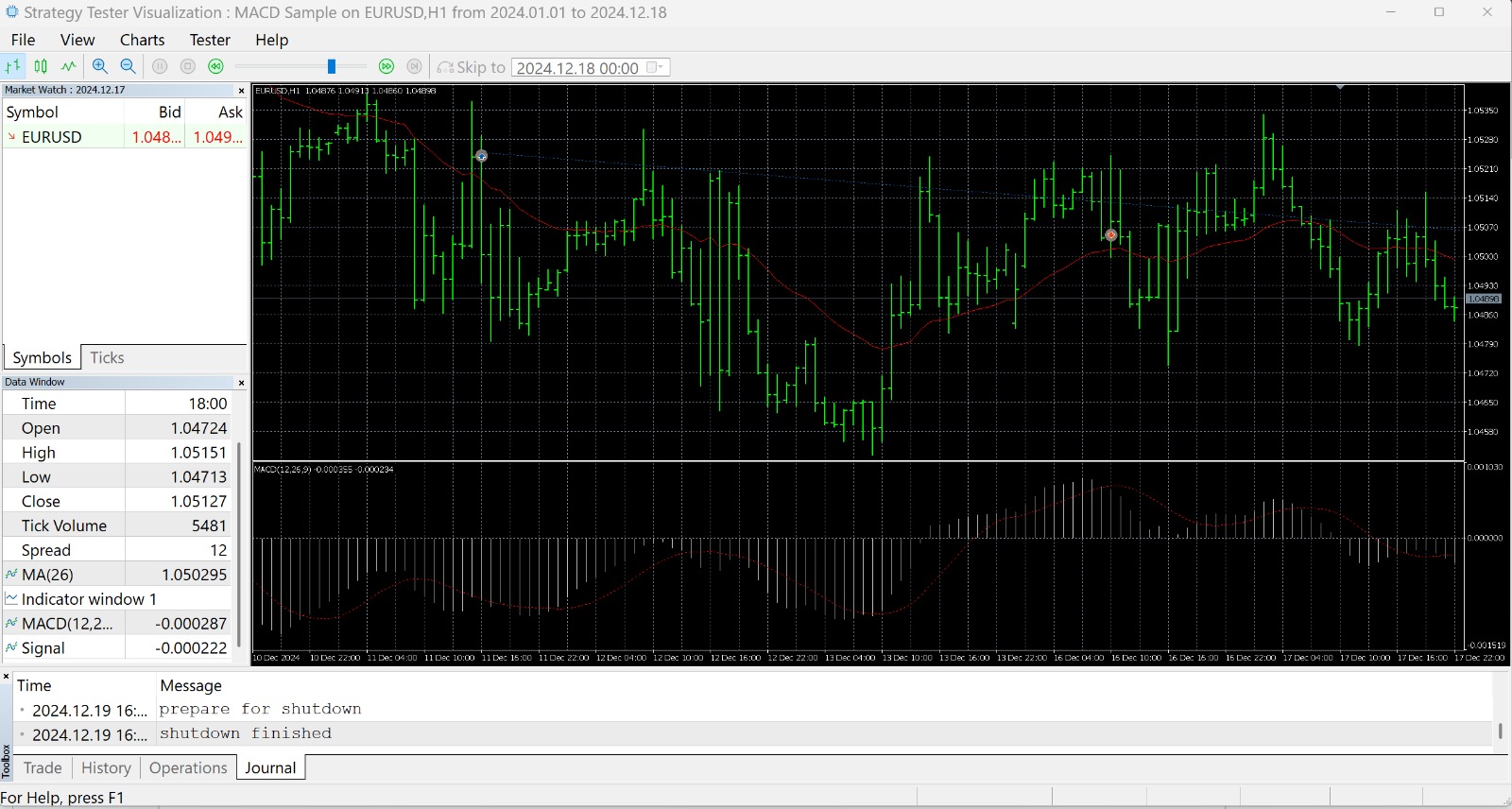
Sau khi hoàn tất bài kiểm tra, bạn có thể nhấp và kéo biểu đồ màu đen để đảo ngược và tiến lên. Bạn cũng có thể sử dụng phím mũi tên Trái và Phải để cuộn lâu hơn.
Màn hình này cho phép bạn xem EA bạn chọn hoạt động như thế nào trên cặp tiền tệ đã chọn khi quá trình thử nghiệm diễn ra.
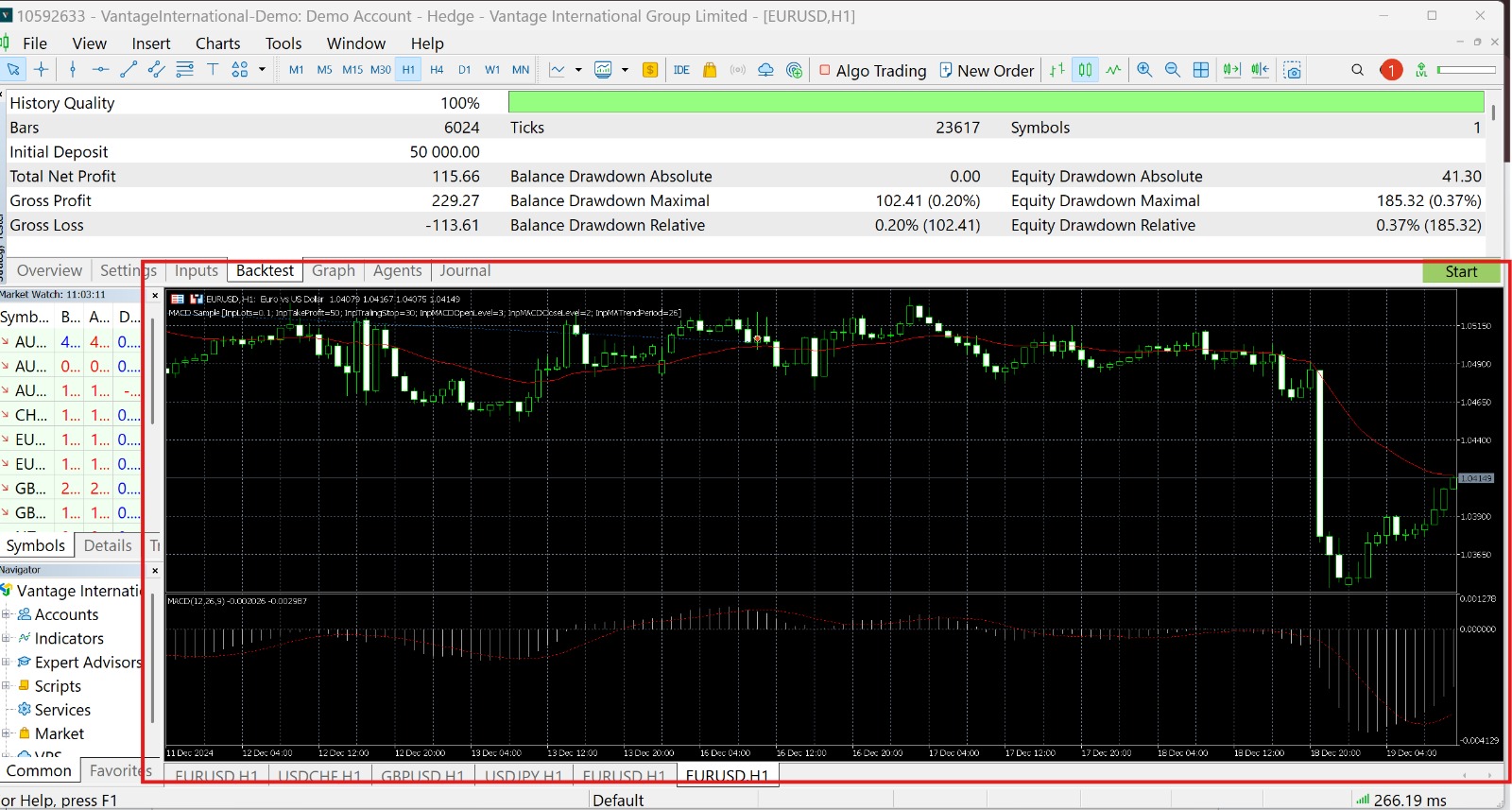
Nếu bạn không tích vào tùy chọn Visual mode, bạn có thể tìm thấy bài kiểm tra trong cửa sổ chính của MT 5, như hiển thị bên dưới. Tại đây, bạn cũng có thể sử dụng chuột hoặc phím mũi tên để điều hướng biểu đồ.
Xem lại kết quả của bạn
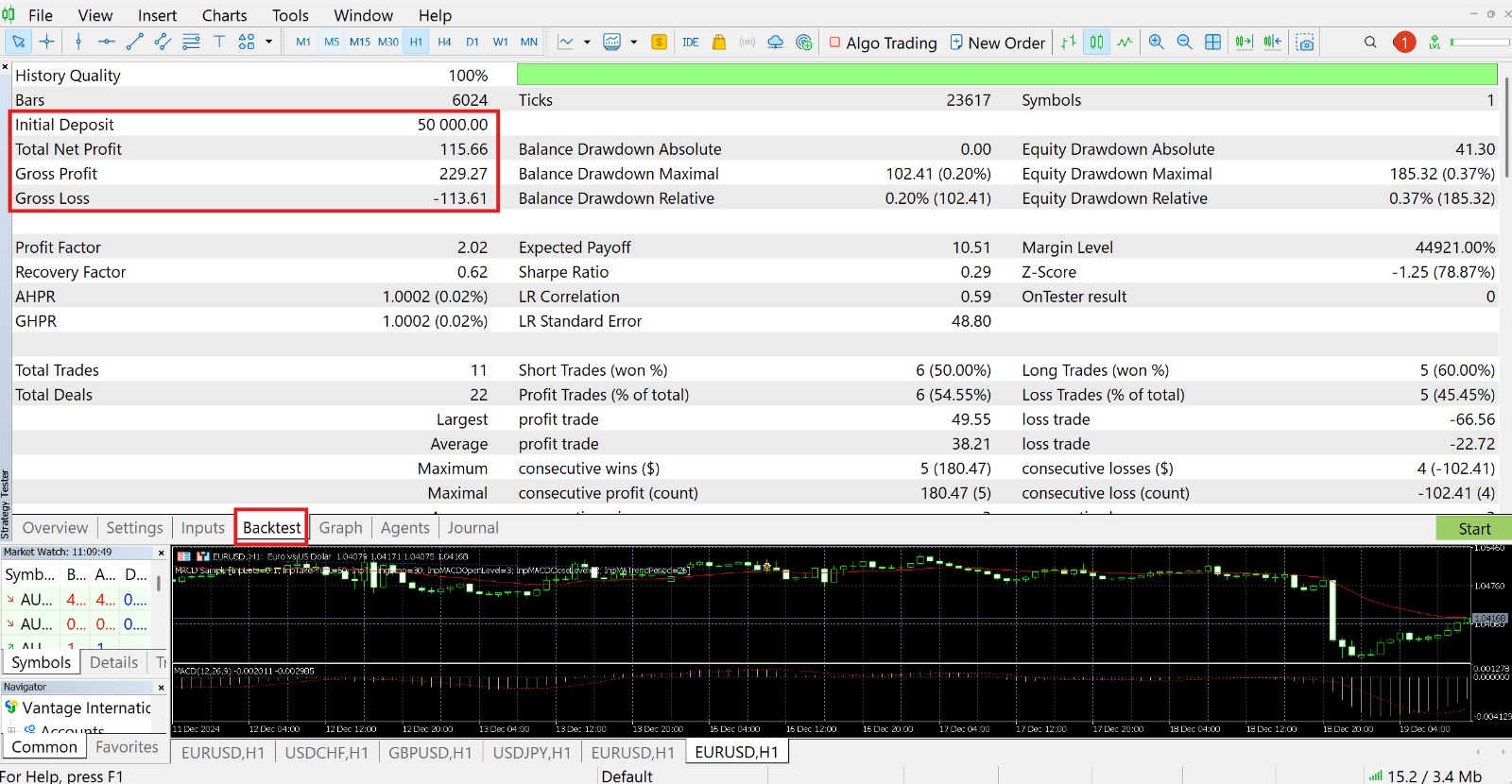
Sau khi hoàn tất bài kiểm tra, bạn sẽ thấy một tab mới trong Strategy Tester. Đây là tab Backtest và bạn có thể nhấp vào tab này để xem thông tin chi tiết về bài kiểm tra backtest của mình.
Góc trên bên trái cung cấp cho bạn thông tin có lẽ là quan trọng nhất về kết quả của bạn – tổng lợi nhuận ròng hoặc thua lỗ của bạn. Điều này có thể cho bạn biết ngay lập tức liệu EA bạn chọn có thành công hay thất bại.
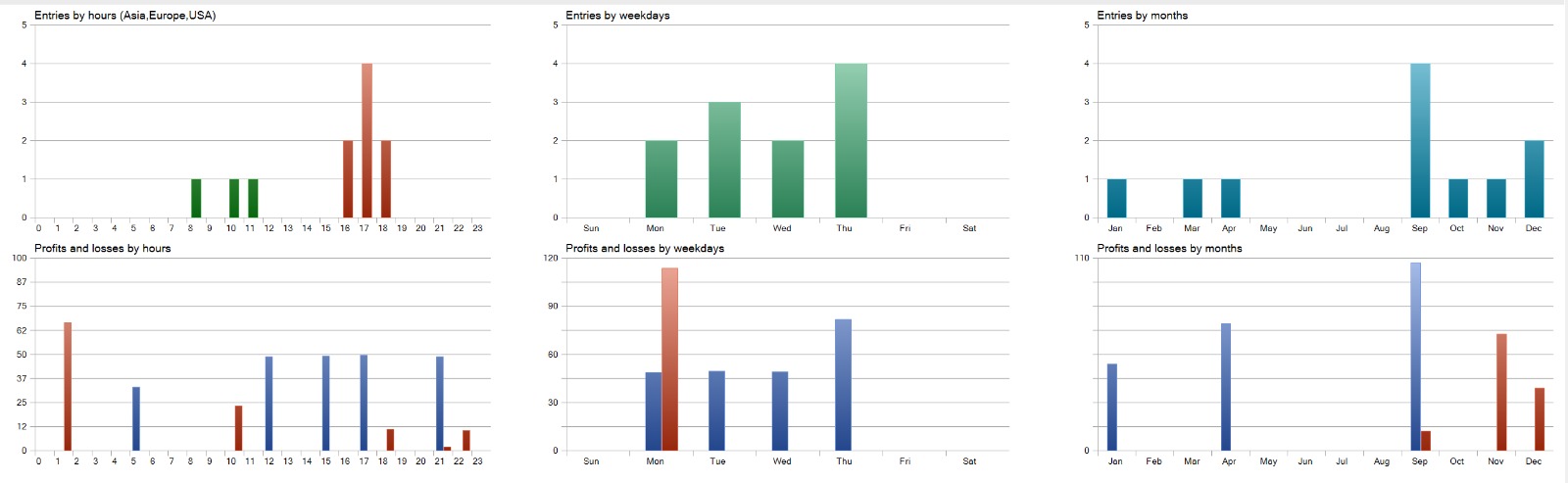
Có rất nhiều thông tin cần tìm, vì vậy hãy đảm bảo cuộn xuống để xem chúng. Một số dữ liệu bổ sung do backtest của bạn tạo ra bao gồm nhiều biểu đồ hiển thị thông tin về lợi nhuận và thua lỗ, mục nhập giao dịch theo ngày, v.v.
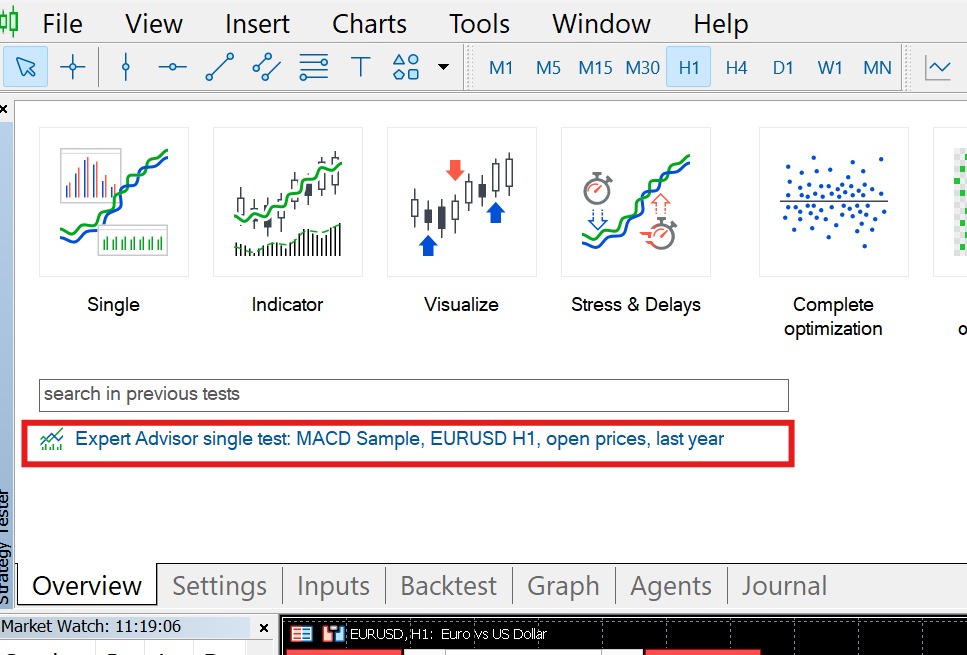
Sau khi hoàn tất việc xem lại bài kiểm tra của mình, bạn có thể tiếp tục và bắt đầu một bài kiểm tra ngược khác, chọn EA khác và các thông số khác để xem kết quả sẽ thay đổi như thế nào.
Các bài kiểm tra trước đó sẽ được lưu trong tab Tổng quan trong Strategy Tester và bạn có thể nhấp vào chúng để thực hiện điều chỉnh và chạy một bài kiểm tra ngược mới.
Kết luận
Backtesting là một công cụ mạnh mẽ để các nhà giao dịch xác định EA và chiến lược phù hợp cho nhiều loại tài sản khác nhau. Với khả năng mô hình hóa kết quả thực tế dựa trên dữ liệu lịch sử, backtesting có khả năng cung cấp dữ liệu rõ ràng và chất lượng cao, điều này rất cần thiết để đạt được lợi thế khi giao dịch.
Tham gia Vantage để khám phá backtest với MT5. Khám phá nhiều bot giao dịch tiên tiến và tự động hóa các giao dịch của bạn với EA đã được chứng minh. Mở rộng khả năng giao dịch của bạn và tăng sự tự tin khi bạn kiểm tra ngược các ý tưởng của mình để giảm rủi ro và tăng tiềm năng lợi nhuận. Đăng ký ngay hôm nay !
Tài liệu tham khảo
- “Backtesting: Definition, How It Works, and Downsides – Investopedia” . https://www.investopedia.com/terms/b/backtesting.asp . Accessed 19 December 2024.
- “Backtesting – CFI”. Accessed 19 December 2024. https://corporatefinanceinstitute.com/resources/data-science/backtesting/. Accessed 19 Dec 2024.
- “Trading Strategy Tester – MetaTrader 5”. https://www.metatrader5.com/en/automated-trading/strategy-tester. Accessed 19 December 2024.
- “MetaTrader Market – MetaTrader 5”. https://www.metatrader5.com/en/automated-trading/mql5market. Accessed 19 December 2024.